
本文全程使用Nushell(因为笔者实在不会Bash的语法)。
安装依赖项
信息
这里,我们安装了mold链接器。mold是一个现代的、并行的高速链接器,可以有效加速C/C++二进制的链接(例如,使用mold链接gem5有奇效)。
mold最新的3.x版本使用Rust,这意味着其内存安全性相比GNU ld、LLVM lld等竞品更强。
let ubuntu_deps = [
    autoconf automake autotools-dev bc bear bison build-essential
    clang-format cmake curl device-tree-compiler doxygen flex gawk git
    gperf help2man libboost-all-dev libboost-iostreams-dev libboost-log-dev
    libboost-program-options-dev libcapstone-dev libelf-dev libexpat-dev
    libglib2.0-dev libgmp-dev libgoogle-perftools-dev libhdf5-serial-dev
    libmpc-dev libmpfr-dev libncurses-dev libpng-dev libprotobuf-dev
    libprotoc-dev libslirp-dev libtool libvncserver-dev m4 mold mypy ninja-build
    nlohmann-json3-dev patchutils pkg-config pre-commit protobuf-compiler
    python3 python3-dev python3-pip python3-pydot python3-tk python3-tomli
    python3-venv scons texinfo wget zlib1g zlib1g-dev
]
sudo apt -y install ...$ubuntu_depslet arch_deps = [
base-devel boost capstone cmake dtc git gperftools help2man hdf5
jdk17-openjdk make mold ninja nlohmann-json openssh protobuf scons
zlib-ng-compat
]
sudo pacman -S --needed --noconfirm ...$arch_deps注意
对于Arch Linux,还需要额外添加 /usr/bin/core_perl 到 PATH。
$env.PATH ++= ["/usr/bin/core_perl"]最后创建我们的工作文件夹:
let WORK_DIR = ($env.HOME)/rv64g
let INSTALL_DIR = ($WORK_DIR)/install

mkdir $INSTALL_DIR
cd $WORK_DIR

let cpu_cores = sys cpu | length
克隆代码
注意
注意QEMU、Verilator和CIRCT的版本号。你需要自行替换成新版本。
git clone git@github.com:riscv-collab/riscv-gnu-toolchain.git --depth 1
git clone git@github.com:qemu/qemu.git --branch v11.0.2 --depth 1
git clone git@github.com:gem5/gem5.git --branch stable --depth 1
git clone git@github.com:verilator/verilator.git --branch v5.050 --depth 1
git clone git@github.com:riscv-software-src/riscv-isa-sim.git --depth 1
git clone git@github.com:riscv-software-src/riscv-pk.git --depth 1
git clone git@github.com:riscv-software-src/riscv-tests.git --depth 1
git clone git@github.com:ucb-bar/libgloss-htif.git --depth 1
git clone git@github.com:llvm/circt.git --branch firtool-1.153.1 --depth 1
开始编译!首先,编译RISC-V交叉编译工具链:
cd ($WORK_DIR)/riscv-gnu-toolchain
let rv_tool_config_args = [
    --prefix=($INSTALL_DIR)
    --with-arch=rv64g
    --with-abi=lp64d
    --with-cmodel=medany
    --disable-gdb
    --disable-multilib
]
./configure ...$rv_tool_config_args
make -j $cpu_cores
make linux -j $cpu_cores
接下来,可以把编译好的这批工具加进 PATH:
$env.PATH ++= [($INSTALL_DIR)/bin]然后是QEMU:
cd ($WORK_DIR)/qemu
let qemu_build_args = [
    --prefix=($INSTALL_DIR)
    --target-list=riscv64-linux-user
    --disable-docs
    --enable-plugins
    --extra-ldflags=-fuse-ld=mold
    --enable-lto
]
./configure ...$qemu_build_args
cd build
ninja
ninja install
cp contrib/plugins/*.so ($INSTALL_DIR)/share/qemu/
gem5:
cd ($WORK_DIR)/gem5
let gem5_build_args = [
    build/RISCV/gem5.opt
    -j
    $cpu_cores
    --linker=mold
]
scons ...$gem5_build_args
Verilator:
信息
如果使用Arch Linux,可以跳过Verilator的编译,转而直接使用 pacman 安装:
sudo pacman -S verilatorcd ($WORK_DIR)/verilator
autoconf
with-env {
LDFLAGS: -fuse-ld=mold
} {
./configure --prefix=($INSTALL_DIR)
}
make -j $cpu_cores
make installSpike:
cd ($WORK_DIR)/riscv-isa-sim
mkdir build
cd build
with-env {
    LDFLAGS: -fuse-ld=mold
} {
    run-external ...[
        ../configure
        --prefix=($INSTALL_DIR)
        --with-boost=no
        --with-boost-asio=no
        --with-boost-regex=no
    ]
}
make -j $cpu_cores
make install
RISC-V Proxy Kernel:
cd ($WORK_DIR)/riscv-pk
mkdir build
cd build
run-external ...[
    ../configure
    --prefix=($INSTALL_DIR)
    --host=riscv64-unknown-elf
    --with-arch=rv64g_zifencei
]
make -j $cpu_cores
make install
RISC-V tests
cd ($WORK_DIR)/riscv-tests
git submodule update --init --recursive --depth 1
mkdir build
cd build
../configure --prefix=($INSTALL_DIR)/riscv64-unknown-elf --with-xlen=64
make -j $cpu_cores
make install
libgloss-htif:
cd ($WORK_DIR)/libgloss-htif
mkdir build
cd build
run-external ...[
    ../configure
    --prefix=($INSTALL_DIR)/riscv64-unknown-elf
    --host=riscv64-unknown-elf
]
make -j $cpu_cores
make install
CIRCT
cd ($WORK_DIR)/circt
git submodule update --init --recursive --depth 1
mkdir llvm/build
cd llvm/build
let llvm_build_args = [
    -DLLVM_ENABLE_PROJECTS=mlir
    -DLLVM_TARGETS_TO_BUILD=host
    -DLLVM_ENABLE_ASSERTIONS=ON
    -DCMAKE_BUILD_TYPE=RELEASE
    -DCMAKE_EXPORT_COMPILE_COMMANDS=ON
    -DCMAKE_LINKER_TYPE=MOLD
]
cmake -G Ninja ../llvm ...$llvm_build_args
# 编译 LLVM。内存不够大会导致编译失败,建议使用 `ninja -j <一个小一些的数字>`
# 我 WSL 给了 16G 内存和 4G Swap,然而 `ninja -j 18` 直接崩崩炸弹
ninja

cd ($WORK_DIR)/circt
let SRC_DIR = $env.PWD
mkdir build
cd build
let circt_build_args = [
    -DMLIR_DIR=($SRC_DIR)/llvm/build/lib/cmake/mlir
    -DLLVM_DIR=($SRC_DIR)/llvm/build/lib/cmake/llvm
    -DLLVM_ENABLE_ASSERTIONS=ON
    -DCMAKE_BUILD_TYPE=RELEASE
    -DCMAKE_INSTALL_PREFIX=($INSTALL_DIR)
    -DCMAKE_LINKER_TYPE=MOLD
]
cmake -G Ninja .. ...$circt_build_args
ninja
ninja install
接下来,可以清理构建文件:
cd $WORK_DIR
let dirs_to_remove = [
    riscv-gnu-toolchain qemu verilator riscv-isa-sim riscv-pk riscv-tests
    libgloss-htif circt
]
rm -rf ...$dirs_to_remove
Scala环境配置
我天朝自有国情在此。首先,配置镜像源。这里使用华为云镜像:
选择华为云的原因:网易云和腾讯云慢如蜗牛;阿里云镜像似乎对并发有限制,且似乎不适用于
sbt。
在 ~/.config/coursier/mirror.properties 写入:
central.from=https://repo1.maven.org/maven2
central.to=https://mirrors.huaweicloud.com/repository/maven/
在 ~/.sbt/repositories 写入:
[repositories]
  local
  huaweicloud-ivy: https://mirrors.huaweicloud.com/repository/ivy/, [organization]/[module]/(scala[scalaVersion]/)(sbt[sbtVersion]/)[revision]/[type]s/artifact.[ext],allowInsecureProtocol
  huaweicloud-maven: https://mirrors.huaweicloud.com/repository/maven/,allowInsecureProtocol
然后安装Scala。
curl -o cs.gz -L https://github.com/coursier/coursier/releases/latest/download/cs-x86_64-pc-linux.gz
gzip -d cs.gz
chmod +x cs
./cs setup
rm cs
cs install scala:2.13.12 scalac:2.13.12 sbt:1.8.2
Chipyard
最后来到了Chipyard。
cd ~
git clone git@github.com:ucb-bar/chipyard.git --branch 1.13.0
cd chipyard
git switch -c main
let submodules = [
    generators/ara generators/bar-fetchers generators/boom
    generators/caliptra-aes-acc generators/compress-acc
    generators/constellation generators/cva6 generators/diplomacy
    generators/fft-generator generators/gemmini generators/hardfloat
    generators/ibex generators/icenet generators/mempress generators/nvdla
    generators/riscv-sodor generators/rerocc generators/rocc-acc-utils
    generators/rocket-chip generators/rocket-chip-blocks
    generators/rocket-chip-inclusive-cache generators/saturn generators/shuttle
    generators/testchipip generators/vexiiriscv sims/firesim tools/cde
    tools/DRAMSim2 tools/firrtl2 tools/fixedpoint tools/rocket-dsp-utils
    tools/dsptools
]

git submodule update --init ...$submodules
至于这个Python脚本为什么有问题,我暂时不知道。
搞不好是我用的CIRCT太新了。
sed 's/assert False,/continue #/g' scripts/split-mems-conf.py | save tmp.py
mv tmp.py scripts/split-mems-conf.py
chmod +x scripts/split-mems-conf.py
设置 RISCV 环境变量:
load-env {RISCV: $INSTALL_DIR}最后编译:
cd sims/verilator
make CONFIG=MediumBoomV3Config
编辑器配置
IntelliJ IDEA提供了较完善的Scala支持(通过Scala插件)。可以使用。
Metals是一个Scala语言服务器;在VS Code中可以通过Scala (Metals)扩展使用。
推荐使用Metals v2测试版。至本文截稿,最新版本是 2.0.0-RC1。
为使用Metals v2测试版,请在尚未安装Metals扩展的情况下,打开Chipyard文件夹,在工作区配置文件 .vscode/settings.json 写入以下官方推荐的配置项:
"metals.serverVersion": "2.0.0-RC1",  // Metals 版本
"metals.serverProperties": [
  "-Xmx4g" // 官方推荐的一个参数,虽然我不知道有什么用
]
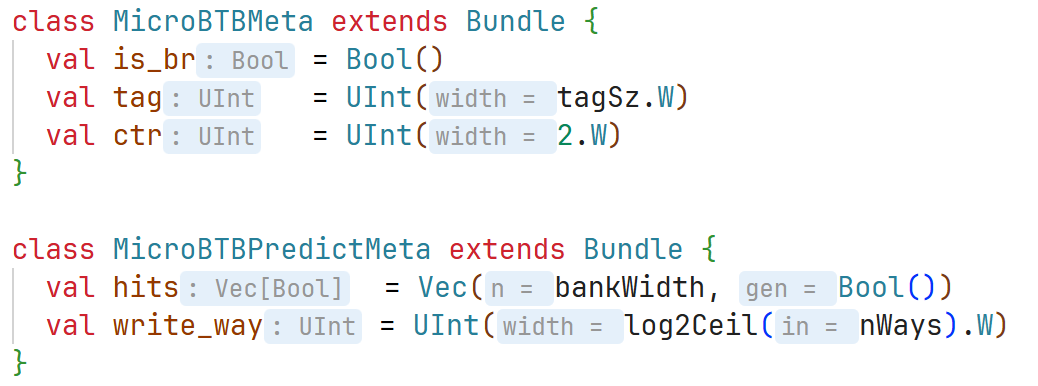
同时,我建议打开以下内联提示:
"metals.inlayHints.inferredTypes.enable": true,
"metals.inlayHints.hintsXRayMode.enable": true,
"metals.inlayHints.namedParameters.enable": true
然后安装Metals扩展,当右下角提示Import Build时同意即可。
内联提示是如下的效果:
编译与仿真加速
从Chisel到最终的模拟器二进制文件,经历了这样的过程:
以上的过程全部由一个Makefile驱动。其中,Scala编译、CIRCT和Verilator较难加速。我们能下手的,只有C/C++编译,以及最终模拟器的多线程执行。
使用ccache编译缓存
ccache是一个用于加速C/C++代码编译的缓存工具。我们来看Gemini对它的介绍:
当你使用常规编译器(如GCC或Clang)编译一个
.c或.cpp文件时,编译器会进行词法分析、解析、优化并生成目标文件(.o)。如果项目很大,这个过程会非常耗时。ccache作为一个“代理层”坐在你的编译器前面。它的核心逻辑非常简单粗暴(但高效):
- 检测变化:当你编译一个文件时,ccache会快速计算该文件的哈希值(包含源文件内容、编译选项、包含的头文件等)。
- 缓存命中:如果哈希值与之前编译过的完全一致,ccache会直接把之前生成好的
.o文件复制过来,根本不调用真实的编译器。- 缓存未命中:如果文件改动了,ccache会调用真正的编译器去编译,并把新生成的
.o文件存入缓存,供下次使用。带来的改变:第一次编译(Clean Build)由于要写入缓存,时间没有任何缩短(甚至多消耗算力用于哈希计算);但从第二次编译开始,速度会提升几倍到几十倍,几乎是瞬间完成。
修改一个Scala文件,尽管Scala层是增量编译的,但Verilator层是全量编译的,导致后面的C/C++也是全量编译——尽管大部分代码都没变。毫无疑问,使用ccache能大幅提升编译速度。
根据Verilator文档可知,要使用ccache编译缓存,需设置 OBJCACHE 环境变量为 ccache。
注意
为什么不用更现代化的sccache?因为sccache对于 -include 一个预编译头文件没有很好支持;而这是BOOM编译过程中需要的。
使用并行编译
Verilator调用C/C++编译器时,默认是单线程编译。根据Verilator文档可知,欲使用并行编译,需设置环境变量 VM_PARALLEL_BUILDS 为 1。
使用mold链接器
mold是一个现代的、并行的高速链接器,可以有效加速C/C++二进制的链接(例如,在前面的环境配置中,使用mold链接gem5有奇效)。
阅读Verilator官方文档可知,要更改链接器,需设置 LINK 环境变量。
你以为需要设置 LINK 为 mold 参数?戳啦!你需要设置 LINK 为 g++ -fuse-ld=mold。
因为这玩意的默认定义是:
LINK = g++使用多线程仿真
对于以下简单的“hello”程序,使用4线程仿真相比单线程,时间可以降低到1/3。当然,具体使用多少线程,还要实测决定。
#include <stdio.h>

int main(void)
{
    printf("Hello\n"); // 注意 `\n` 以刷新缓冲区
    return 0;
}
阅读文档可知,为使用多线程仿真,需要设定环境变量 VERILATOR_THREADS 为所需的线程数。
总结
(还是用Nushell语法):
with-env {
    SBT: sbt,
    OBJCACHE: ccache,
    VM_PARALLEL_BUILDS: 1,
    VERILATOR_THREADS: 4,
    LINK: "g++ -fuse-ld=mold"
} {
    make CONFIG=MediumBoomV3Config -j (sys cpu | length)
}
相比优化前:
- 全量编译7 min 1 s 3 min 52 s
- “Hello”程序仿真 45 s 15 s
当然,如果你的电脑上没有Nushell,这里也提供使用Bash的命令:
make CONFIG=MediumBoomV3Config -j "$(nproc)" SBT=sbt \
     OBJCACHE=ccache VM_PARALLEL_BUILDS=1 \
     VERILATOR_THREADS=4 LINK="g++ -fuse-ld=mold"